















12:00:00
06/06/2026
Nếu bạn đang tìm kiếm phần mềm trắc địa, các thông tin liên quan về máy móc đo đạc, trắc địa cho dự án của mình bạn đã tìm đúng kho lưu trữ! Trong quá trình sử dụng máy và cài đặt phần mềm, nếu gặp bất cứ vấn đề gì hãy liên lạc với chúng tôi qua số Hotline 0913. 051.734 để được hỗ trợ!
Trong thực tế, công việc đo đạc không kết thúc khi Rover báo FIX hoặc khi hoàn thành việc thu thập tọa độ ngoài hiện trường. Sau bước đo đạc, dữ liệu thường phải trải qua nhiều công đoạn như:
- Chuyển về văn phòng.
- Biên tập trên AutoCAD hoặc CASS.
- Xử lý trên Civil 3D, Trimble Business Center (TBC), Leica Infinity.
- Kiểm tra trên Google Earth.
- Chuyển giao cho chủ đầu tư hoặc đơn vị thiết kế.
Chỉ cần xuất sai định dạng hoặc thiếu dữ liệu, toàn bộ quy trình phía sau có thể bị gián đoạn. Theo tài liệu của Trimble Business Center, hệ sinh thái khảo sát hiện nay hỗ trợ rất nhiều định dạng khác nhau như CSV, TXT, DXF, DWG, KML, SHP, XML, JOB, RINEX... phục vụ các mục đích sử dụng khác nhau.
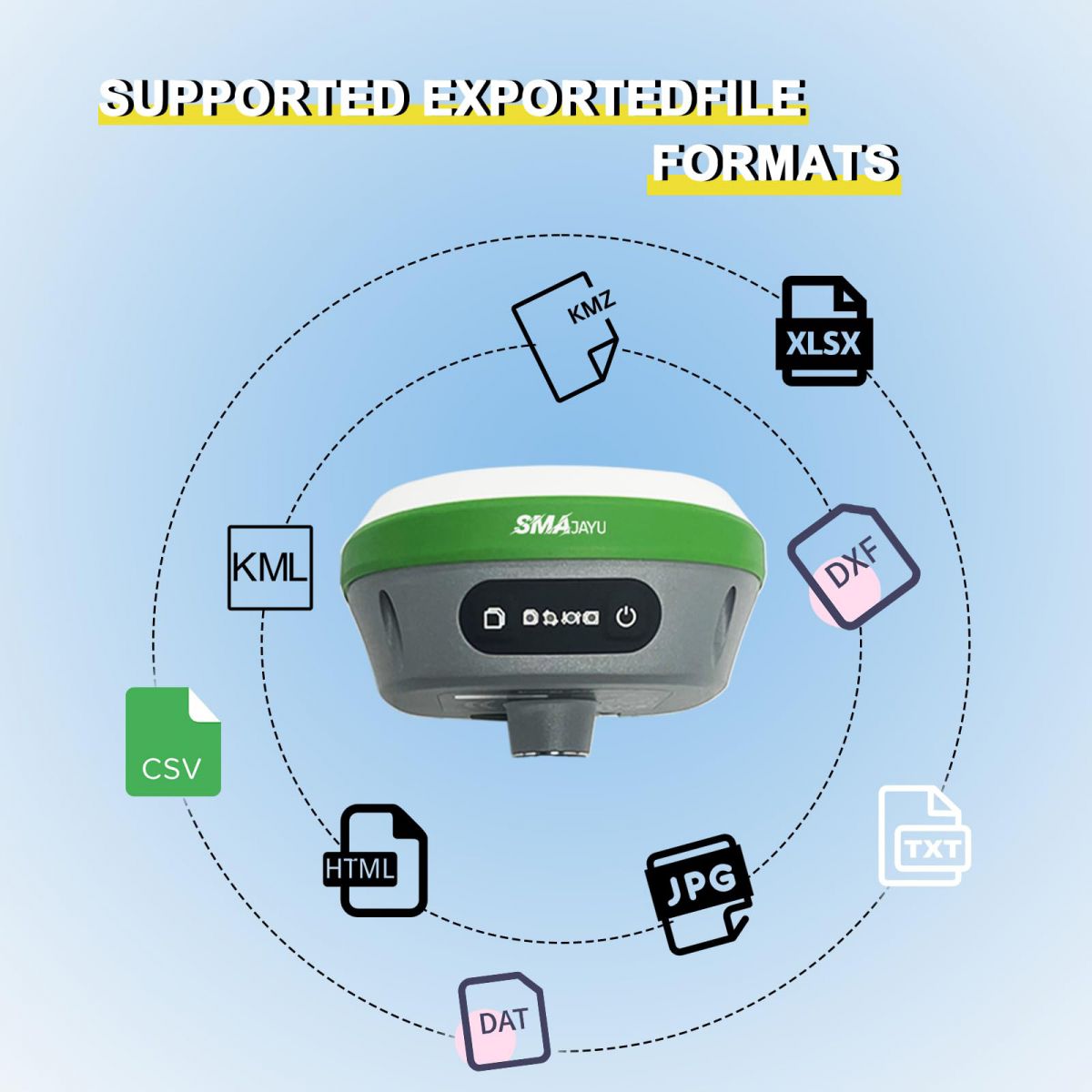
1. Các định dạng file dữ liệu phổ biến ở máy RTK
1.1 CSV (*.csv)
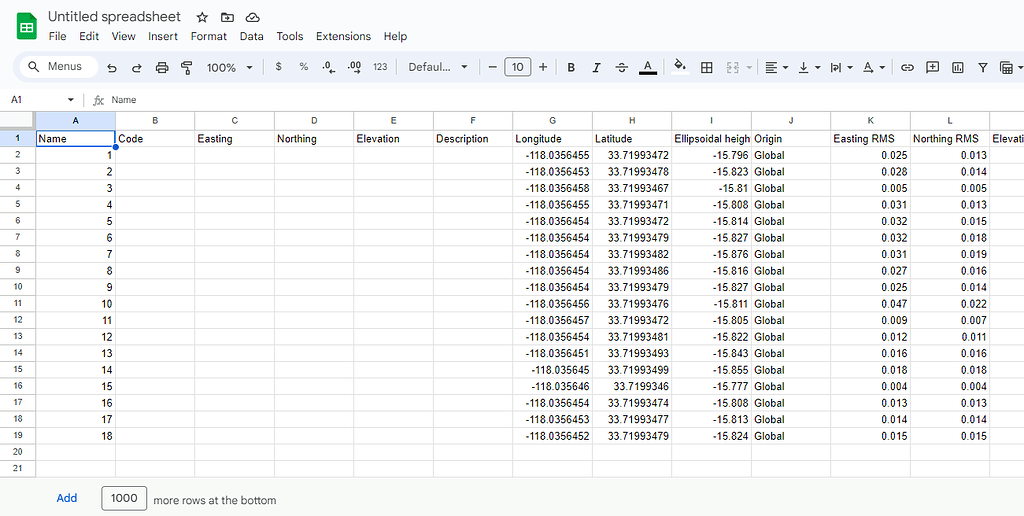
CSV (Comma Separated Values) là định dạng được sử dụng nhiều nhất trong công tác đo đạc hiện nay. Thông thường file CSV có thể chứa:
- Số hiệu điểm (Point ID)
- Easting (X)
- Northing (Y)
- Elevation (H)
- Code
- Ghi chú
Ví dụ: Point,X,Y,H,Code
P1,234567.123,1234567.456,15.234,COTDIEN
Ưu điểm
- Mở được bằng Excel.
- Dung lượng nhỏ.
- Dễ gửi Email, Zalo.
- Dễ nhập vào Civil 3D, AutoCAD, QGIS, TBC.
Nhược điểm
- Không có tiêu chuẩn cấu trúc thống nhất.
- Hai file CSV có thể chứa các trường dữ liệu khác nhau.
Theo hướng dẫn của Leica Captivate và CHCNAV LandStar, người dùng có thể tự định nghĩa cấu trúc CSV xuất ra bằng cách thêm hoặc bớt các trường dữ liệu cần thiết.
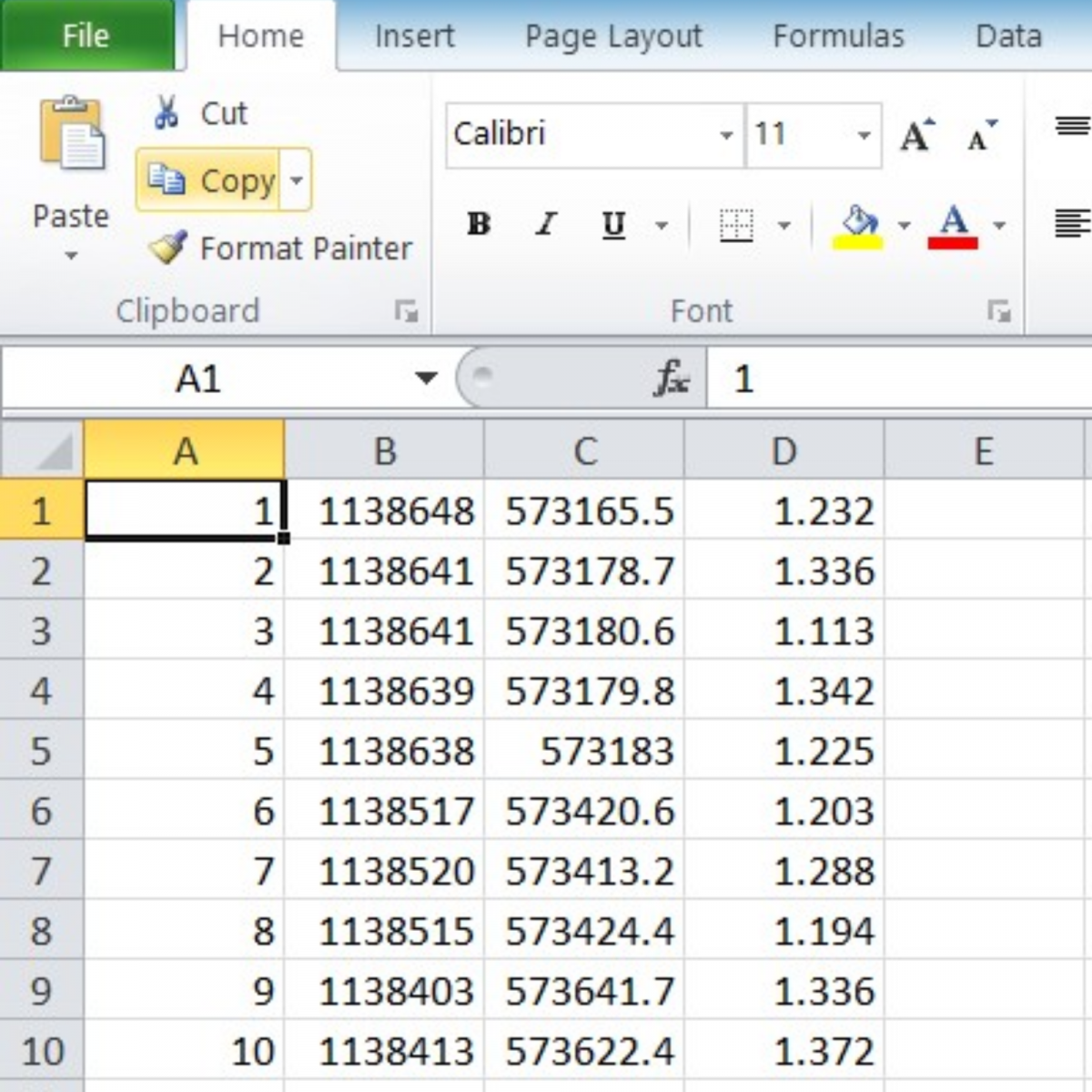
Ví dụ về File tọa độ mốc
1.2 TXT (*.txt)
TXT là file dữ liệu dạng văn bản thuần và thường được sử dụng khi:
- Chuyển dữ liệu giữa các phần mềm.
- Nhập dữ liệu stakeout.
- Chỉnh sửa thủ công bằng Notepad hoặc Notepad++.
1.3 DAT (*.dat)
DAT là định dạng quen thuộc với nhiều đơn vị thành lập bản đồ địa hình với nhiều ứng dụng như:
- AutoCAD.
- CASS.
- Thành lập bản đồ địa hình.
1.4 DXF (*.dxf)
DXF là định dạng trao đổi dữ liệu CAD. Theo Leica Captivate, DXF được sử dụng để chuyển trực tiếp điểm, đường, layer và các đối tượng CAD giữa hiện trường và văn phòng.
Ưu điểm
- Mở trực tiếp trên AutoCAD.
- Không cần nhập tọa độ thủ công.
- Giữ được nhiều thông tin bản vẽ.
1.5 KML (*.kml)
KML là định dạng của Google Earth với nhiều ứng dụng như:
- Kiểm tra vị trí điểm ngoài thực địa.
- Đối chiếu dữ liệu khảo sát.
- Chia sẻ nhanh vị trí công trình.
Theo Trimble, KML/KMZ là một trong những định dạng phổ biến để trao đổi dữ liệu tọa độ địa lý 3D.
1.6 SHP (*.shp)
SHP (Shapefile) là định dạng GIS được sử dụng trong:
- QGIS.
- ArcGIS.
- Hệ thống quản lý dữ liệu không gian.
1.7 XLS / XLSX
Một số phần mềm cho phép xuất trực tiếp sang Excel với ưu điểm:
- Dễ chỉnh sửa.
- Dễ lập bảng tọa độ.
- Phù hợp cho hồ sơ hoàn công.
2. Khi nào nên chọn CSV, DAT, DXF hay SHP?
|
Mục đích |
Định dạng khuyến nghị |
| Gửi tọa độ cho chủ đầu tư | CSV, XLSX |
| Nhập AutoCAD | DAT, DXF |
| Nhập Civil 3D | CSV, TXT |
| Google Earth | KML |
| GIS | SHP |
| Stakeout công trình | CSV, TXT |
| Chia sẻ dữ liệu nhanh | CSV |
3. Hướng dẫn xuất dữ liệu trên máy RTK
Mặc dù giao diện giữa Leica Captivate, Trimble Access, CHCNAV LandStar, M-Survey (Meridian), SurPad (eSurvey) hay Matesurvey (Geomate) có khác nhau nhưng quy trình cơ bản tương đối giống nhau với các bước như sau:
- Bước 1: Mở Project hoặc Job cần xuất.
- Bước 2: Kiểm tra danh sách điểm đã lưu.
- Bước 3:Chọn Export Data.
- Bước 4: Chọn định dạng: CSV; ;TXT; DAT; DXF; KML ; SHP
- Bước 5: Kiểm tra cấu trúc dữ liệu xuất. Một số phần mềm cho phép tùy chỉnh:
Point ID
Easting
Northing
Elevation
Code
Rod Height
Antenna Height
PDOP
Trạng thái FIX/FLOAT
- Bước 6: Lưu file và kiểm tra lại trước khi gửi.
4. Hướng dẫn nhập dữ liệu vào máy RTK
Ngoài việc xuất dữ liệu từ máy RTK, nhu cầu nhập dữ liệu vào máy để phục vụ công tác bố trí công trình (Stake Out), dẫn đường hoặc kiểm tra tọa độ cũng rất phổ biến. Hiện nay hầu hết các phần mềm đo đạc như Leica Captivate, Trimble Access, CHCNAV LandStar, M-Survey (Meridian), SurPad (eSurvey), MateSurvey (Geomate) đều hỗ trợ nhập các định dạng phổ biến như:CSV (*.csv); TXT (*.txt); DXF (*.dxf). Trong đó CSV là định dạng được sử dụng nhiều nhất.
- Bước 1: Chuẩn bị File dữ liệu
Xuất dữ liệu từ:AutoCAD; Civil 3D; Excel; QGIS; TBC; Leica Infinityvề định dạng CSV hoặc TXT.
- Bước 2: Chép File vào sổ tay
Có thể thực hiện bằngcáp USB, bluetooth, Wi-Fi, đồng bộ Cloud (tùy thiết bị).
- Bước 3: Nhập dữ liệu
Project > Import > Chọn định dạng file > Chọn file cần nhập.
- Bước 4: Khai báo cấu trúc dữ liệu
Đây là bước quan trọng nhất.Người dùng cần khai báo chính xác:
- Cột nào là Point ID
- Cột nào là Easting (X)
- Cột nào là Northing (Y)
- Cột nào là Elevation (H)
- Cột nào là Code
Theo Leica Captivate và Trimble Access, khi nhập dữ liệu cần kiểm tra chính xác thứ tự cột dữ liệu để tránh sai lệch tọa độ.
5. Những lỗi thường gặp khi nhập và xuất dữ liệu RTK
Mặc dù việc xuất và nhập dữ liệu trên các phần mềm như Leica Captivate, Trimble Access, CHCNAV LandStar, M-Survey (Meridian), SurPad (eSurvey) hay MateSurvey (Geomate) tương đối đơn giản, nhưng thực tế ngoài công trường vẫn thường xuyên phát sinh các lỗi làm mất thời gian xử lý dữ liệu hoặc thậm chí ảnh hưởng đến kết quả thi công.
Dưới đây là những lỗi phổ biến nhất.
5.1 Xuất file thành công nhưng mở ra không có dữ liệu
Đây là lỗi khá nhiều người dùng RTK từng gặp với các biểu hiện như:
- File được tạo thành công.
- Có tên dự án hoặc tiêu đề file.
- Không có điểm tọa độ bên trong.
Nguyên nhân thường gặp:
- Chọn sai Project hoặc Job.
- Chọn sai Data File.
- Đang bật bộ lọc dữ liệu (Filter).
- Chọn sai loại điểm cần xuất.
- Point Database không chứa dữ liệu.
Cách xử lý:
- Kiểm tra lại Point Database.
- Kiểm tra đúng Project đang làm việc.
- Tắt các bộ lọc dữ liệu trước khi xuất.
- Chọn xuất toàn bộ điểm (All Points).
5.2 File đuôi .CSV mở ra bằng excel nhưng hiển thị trống hoặc sai cột
Biểu hiện thường thấy:
- File vẫn có dung lượng.
- Excel mở được nhưng dữ liệu dồn vào một cột.
- Tưởng rằng file bị lỗi hoặc mất dữ liệu.
Nguyên nhân:
- Excel đọc sai dấu phân cách dữ liệu.
- File sử dụng dấu "," trong khi máy tính đang cấu hình dấu ";" hoặc ngược lại.
- Sai mã hóa ký tự (Encoding).
Cách xử lý:
- Mở thử bằng Notepad hoặc Notepad++.
- Sử dụng chức năng Import Data / From Text trong Excel.
- Kiểm tra lại dấu phân cách dữ liệu.
5.3 CSV của người khác có nhiều cột hơn hoặc ít cột hơn
Nhiều người cho rằng CSV là định dạng cố định. Thực tế không phải vậy. Một file CSV có thể chỉ chứa:
- Point ID ( Số hiệu điểm)
- Easting ( Tọa đọ X)
- Northing ( Tọa độ Y)
- Elevation ( Cao độ)
Ngoài các trường dữ liệu cơ bản như Số hiệu điểm, Tọa độ X, Tọa độ Y và Cao độ H, nhiều phần mềm RTK còn cho phép xuất thêm các thông tin như:
- Mã điểm (Code)
- Chiều cao sào (Rod Height)
- Chiều cao ăng-ten (Antenna Height)
- Chỉ số PDOP
- Trạng thái nghiệm (Fix Status)
- Góc phương vị (Azimuth)
- Mô tả hoặc ghi chú điểm (Description)
Nguyên nhân là do cấu hình định dạng xuất dữ liệu của từng phần mềm hoặc từng đơn vị sử dụng. Đây không phải lỗi dữ liệu.
5.4 Nhập dữ iệu thành công nhưng điểm nằm sai vị trí
Đây là lỗi nguy hiểm nhất vì rất khó phát hiện nếu không kiểm tra lại.
Nguyên nhân:
- Nhầm thứ tự cột X và Y.
- Sai hệ tọa độ.
- Sai kinh tuyến trục VN-2000.
- Sai múi chiếu.
- Sai đơn vị tọa độ.
Ví dụ:
Đúng: Point,X,Y,H
P1,234567.123,1234567.456,10.123
Sai: Point,Y,X,H
P1,1234567.456,234567.123,10.123
Kết quả là điểm có thể xuất hiện cách vị trí thực hàng chục hoặc hàng trăm kilomet.
Cách xử lý:
- Kiểm tra lại cấu trúc file.
- Kiểm tra đúng thứ tự Easting và Northing.
- Kiểm tra hệ tọa độ công trình.
- Đối chiếu với một điểm khống chế đã biết.
5.5 Nhập dữ liệu thành công nhưng không nhìn thấy điểm
Lúc này máy báo nhập dữ liệu thành công, danh sách điểm vẫn có nhưng không nhìn thấy điểm trên bản đồ.
Nguyên nhân:
- Điểm nằm ngoài phạm vi hiển thị.
- Sai hệ tọa độ.
- Sai Projection.
- Sai kinh tuyến trục.
Cách xử lý:
- Zoom Extents.
- Kiểm tra lại hệ tọa độ.
- Kiểm tra lại Projection và KTT.
5.6 Nhập dữ liệu định dạng DXF nhưng không hiển thị đối tượng
Lỗi này xảy ra do những nguyên nhân như:
- Layer đang tắt.
- DXF không tương thích.
- Đối tượng nằm ngoài vùng hiển thị.
Cách xử lý:
- Kiểm tra Layer.
- Thử lưu lại DXF phiên bản thấp hơn.
- Zoom Extents để kiểm tra toàn bộ bản vẽ.
>>> CSV, TXT, DAT, DXF, KML hay SHP đều là những định dạng dữ liệu quan trọng trong công tác đo đạc hiện đại. Không có định dạng nào là "tốt nhất" cho mọi trường hợp. Lựa chọn đúng định dạng xuất dữ liệu sẽ giúp:
- Giảm thời gian xử lý văn phòng.
- Hạn chế lỗi chuyển đổi dữ liệu.
- Tăng hiệu quả phối hợp giữa khảo sát, thiết kế và thi công.
- Giảm rủi ro mất dữ liệu hoặc bàn giao sai định dạng.
Trong thực tế hiện nay, CSV vẫn là định dạng phổ biến nhất nhờ tính linh hoạt, dễ sử dụng và khả năng tương thích với hầu hết các phần mềm đo đạc, CAD và GIS.