














12:00:00
19/01/2026
Nếu bạn đang tìm kiếm phần mềm trắc địa, các thông tin liên quan về máy móc đo đạc, trắc địa cho dự án của mình bạn đã tìm đúng kho lưu trữ! Trong quá trình sử dụng máy và cài đặt phần mềm, nếu gặp bất cứ vấn đề gì hãy liên lạc với chúng tôi qua số Hotline 0913. 051.734 để được hỗ trợ!
- Tối ưu khả năng FIX và độ ổn định khi đo RTK
- Khắc phục các lỗi tồn tại trong firmware cũ
- Bổ sung hoặc cải thiện các tính năng mới như IMU, radio, AR, giao tiếp dữ liệu…
Tuy nhiên, cập nhật firmware KHÔNG phải là cập nhật ứng dụng Android (APK), mà là nâng cấp hệ thống điều khiển lõi của bộ thu GNSS, tác động trực tiếp đến khả năng định vị và hoạt động RTK. Nếu thực hiện không đúng quy trình hoặc sử dụng firmware không phù hợp, thiết bị có thể phát sinh các lỗi nghiêm trọng như mất FIX, treo hệ thống, không khởi động hoặc không thể kết nối RTK.
Hiện nay, nhiều dòng máy RTK đã hỗ trợ cập nhật firmware thông qua Web UI – giao diện quản lý nội bộ cho phép truy cập trực tiếp bằng trình duyệt web. Phần nội dung dưới đây tổng hợp cách các hãng GNSS phổ biến triển khai Web UI, quy trình cập nhật firmware, đồng thời hướng dẫn kết nối và sử dụng Web UI một cách an toàn, đúng kỹ thuật.
1. Web UI trong máy RTK GNSS là gì?
Web UI (Web-based User Interface) là giao diện quản lý nội bộ của bộ thu RTK, cho phép người dùng:
- Kết nối trực tiếp với thiết bị qua WiFi hoặc mạng LAN
- Truy cập bằng trình duyệt web (Chrome, Edge, Safari…)
- Xem thông tin thiết bị và trạng thái GNSS
- Cấu hình các tham số hệ thống
- Cập nhật firmware bộ thu GNSS
- Tải dữ liệu đo, dữ liệu thô và nhật ký hệ thống
Web UI mang lại sự tiện lợi lớn trong môi trường hiện trường, tuy nhiên cũng tiềm ẩn rủi ro nếu người dùng không hiểu rõ cách triển khai Web UI của từng hãng GNSS.
2. Cập nhật Firmware RTK qua Web UI theo từng hãng GNSS
2.1. eFix GNSS – Web UI trong hệ sinh thái Android
Web UI của eFix GNSS cho phép:
- Kiểm tra thông tin thiết bị (model, serial, firmware)
- Theo dõi trạng thái GNSS
- Thực hiện cập nhật firmware bộ thu
- Kết nối WiFi do bộ thu eFix phát
- Mở trình duyệt và truy cập IP mặc định của thiết bị
(Nguồn tham khảo: eFix GNSS – Firmware & User Guidance chính hãng).
2.2. Meridian GNSS – Web UI trực quan với IP mặc định
Meridian GNSS tích hợp Web UI nội bộ cho phép:
- Xem thông tin thiết bị và trạng thái GNSS
- Cấu hình các tham số cơ bản
- Cập nhật firmware trực tiếp qua Web UI
- Kết nối WiFi do bộ thu phát
- Mở trình duyệt và nhập: http://192.168.10.1
2.3. eSurvey / SurPad – Cập nhật firmware qua Web UI
Trên các bộ thu RTK eSurvey, Web UI (kết hợp với hệ thống SurPad / E-Survey) cho phép:
- Kiểm tra trạng thái GNSS
- Thiết lập các tham số cơ bản
- Cập nhật firmware từ tab “Management”
(Nguồn tham khảo: Hướng dẫn sử dụng Web UI trên máy RTK eSurvey).
2.4. GeoMate GNSS – Web UI có nhưng cần thận trọng
Với GeoMate GNSS, Web UI chủ yếu dùng để:
- Quản lý thiết bị
- Cấu hình cơ bản hệ thống
> Khuyến nghị khi cập nhật firmware GeoMate:
- Chỉ tải firmware từ nguồn chính hãng
- Kiểm tra chính xác model + phiên bản firmware hiện tại trước khi cài đặt
2.5. Trimble – Web UI có kiểm soát chặt từ hãng
Trimble hỗ trợ cập nhật firmware GNSS qua Web UI chính thức, với quy trình rõ ràng:
- Truy cập Web UI của bộ thu
- Chọn Firmware → Install New Firmware
- Chọn file firmware tải từ trang hỗ trợ Trimble
- Cài đặt và khởi động lại thiết bị
(Nguồn tham khảo: Trimble Receiver Help Portal).
2.6. Leica Geosystems – Hạn chế Web UI, ưu tiên quy trình chuẩn
Khác với nhiều hãng khác, Leica Geosystems không khuyến khích cập nhật firmware trực tiếp qua Web UI. Thay vào đó:
- Firmware đi kèm Captivate Release Notes
- Cập nhật theo quy trình chính hãng (qua thẻ SD hoặc bộ điều khiển)
3. Kết nối máy tính, điện thoại, máy tính bảng với máy RTK qua Web UI
Hầu hết các bộ thu GNSS RTK hiện đại đều hoạt động như một điểm phát WiFi nội bộ (WiFi Hotspot). Người dùng có thể kết nối bằng PC, điện thoại hoặc máy tính bảng để truy cập Web UI mà không cần cài thêm phần mềm.
Các bước truy cập Web UI (ví dụ trên PC)
- Kết nối WiFi do bộ thu RTK phát: Tên WiFi thường là Serial Number (SN)
- Mở trình duyệt web
- Nhập địa chỉ: http://192.168.10.1
- Đăng nhập Web UI: Mật khẩu mặc định: password (có thể thay đổi).
4. Các chức năng chính trong Web UI của máy RTK
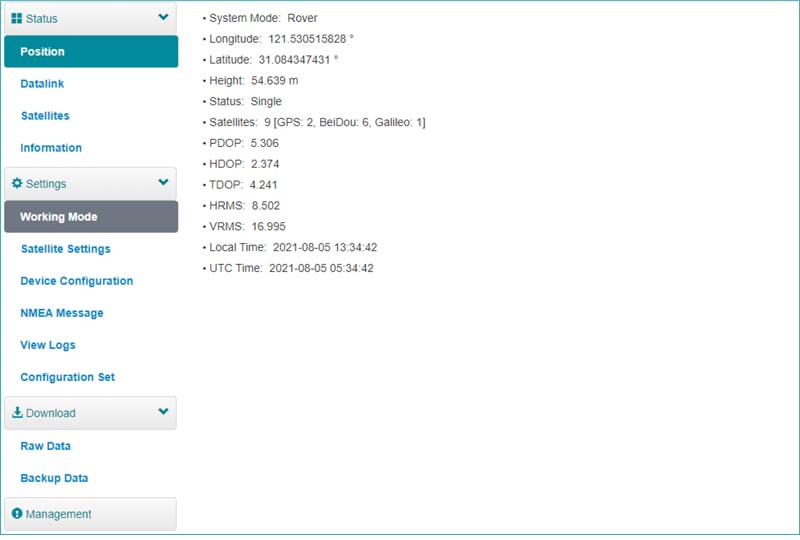
(Dựa trên giao diện Web UI dòng máy RTK của hãng eSurvey và các dòng máy tương tự)
4.1 Tab Position – Định vị & trạng thái GNSS
- Chế độ làm việc: Base / Rover / Static
- Tọa độ (kinh, vĩ, cao độ)
- Trạng thái nghiệm: Fix / Float / Single
- Số vệ tinh theo dõi
- PDOP, HDOP, TDOP, HRMS, VRMS
- Giờ địa phương & múi giờ
- Bắt đầu / dừng ghi dữ liệu đo tĩnh

4.2 Tab Data Link – Liên kết dữ liệu
- Bluetooth
- Radio
- Network / SIM
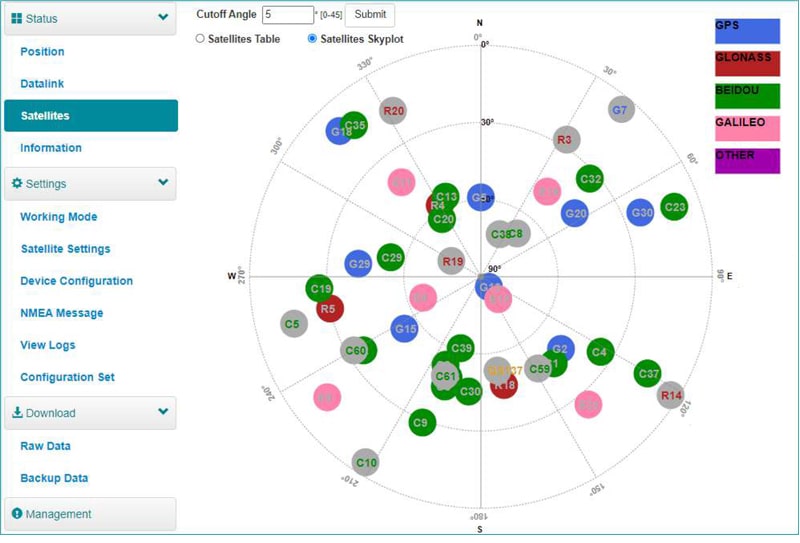
4.3 Tab Satellites – Vệ tinh
- Quan sát số vệ tinh
- Phân bố vệ tinh theo hệ
- Thiết lập góc ngưỡng vệ tinh
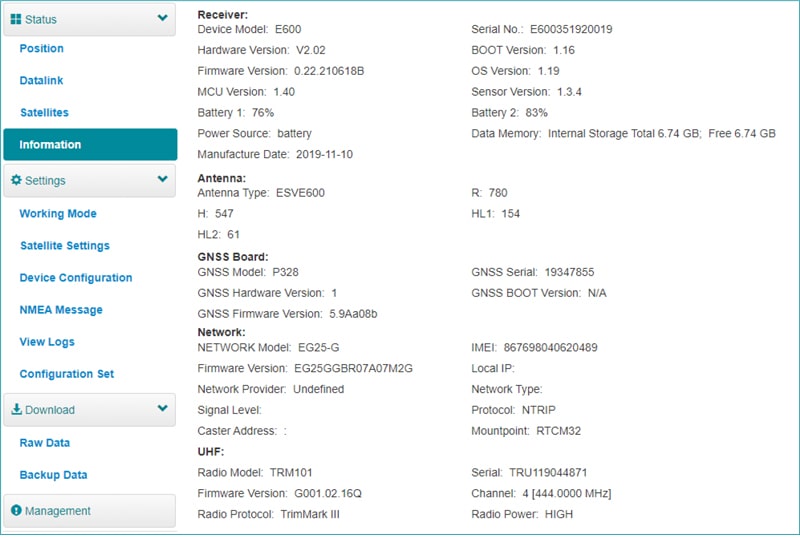
4.4 Tab Information – Thông tin thiết bị
- GNSS receiver, anten
- Mainboard
- UHF, Network module
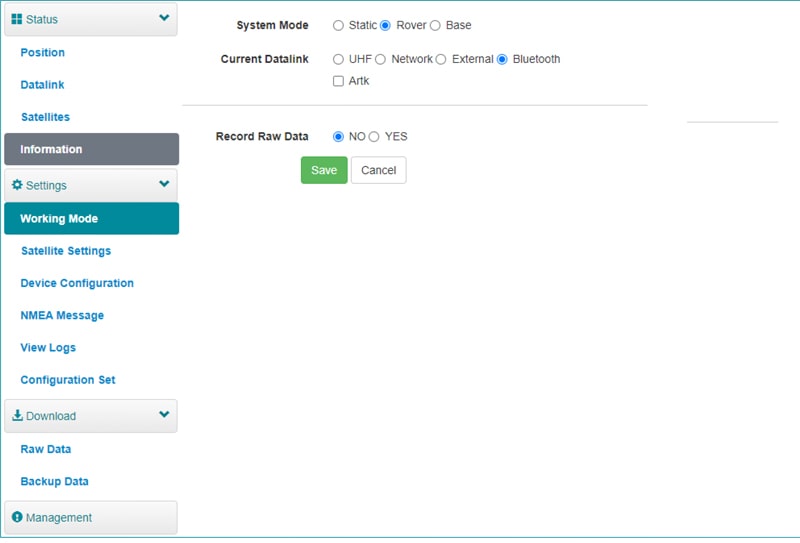
4.5 Tab Working Mode – Chế độ làm việc
- Chọn Base / Rover / Static
- Phương thức kết nối tương ứng
4.6 Tab Satellite Settings – Thiết lập thu vệ tinh
- GPS, GLONASS, BeiDou, Galileo, SBAS, QZSS
- RTK timeout
- Chế độ FIX chính xác cao

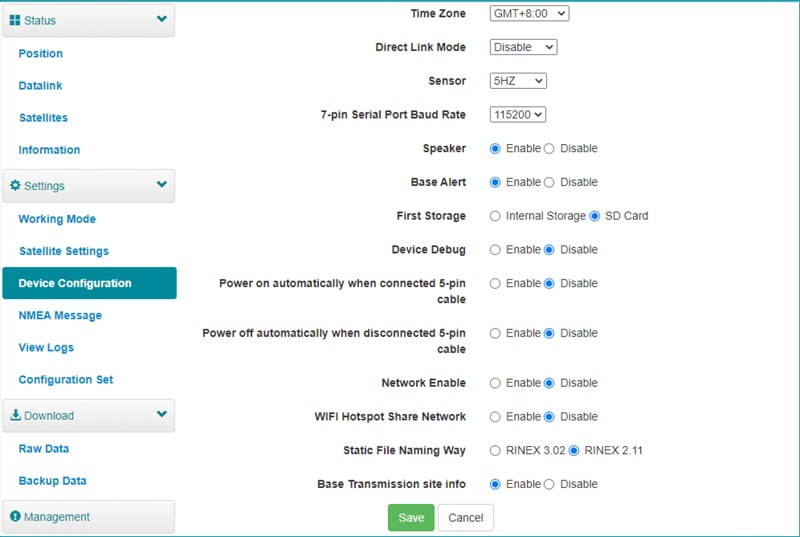
4.7 Tab Device Configuration – Cấu hình thiết bị
- Time zone
- IMU output
- Baud rate cổng serial
- Âm thanh, cảnh báo Base
- Bộ nhớ, debug
- Tự động bật/tắt nguồn
- Chia sẻ Internet qua WiFi hotspot
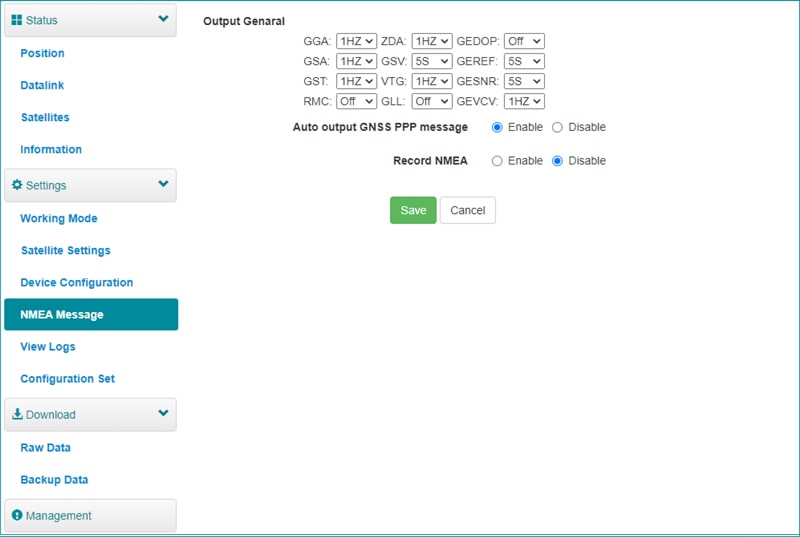
4.8 Tab NMEA Message – Dữ liệu NMEA
- Cấu hình NMEA qua Bluetooth / cổng 5-pin
- GNSS PPP output
- Ghi NMEA
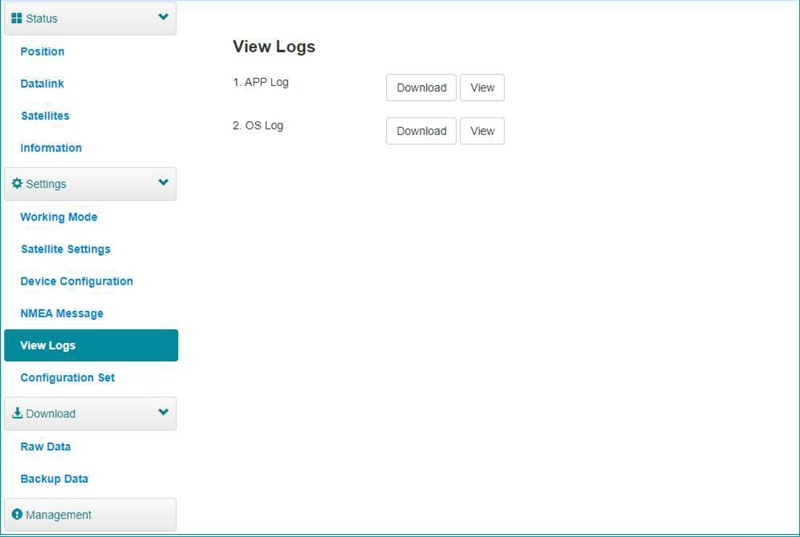
4.9 Tab View Log – Nhật ký
- Xem & tải log ứng dụng, log hệ điều hành
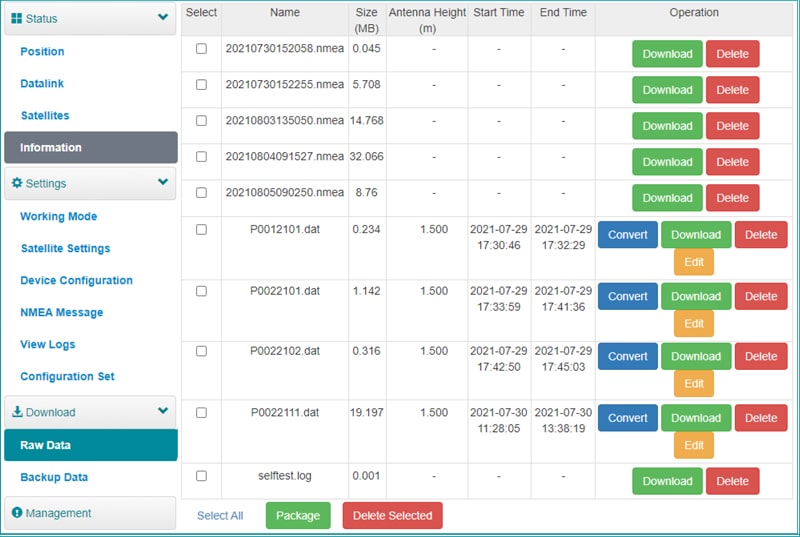
4.10 Tab Raw Data – Dữ liệu thô
- Tải raw GNSS
- Chuyển đổi RINEX
- Tải nhiều file
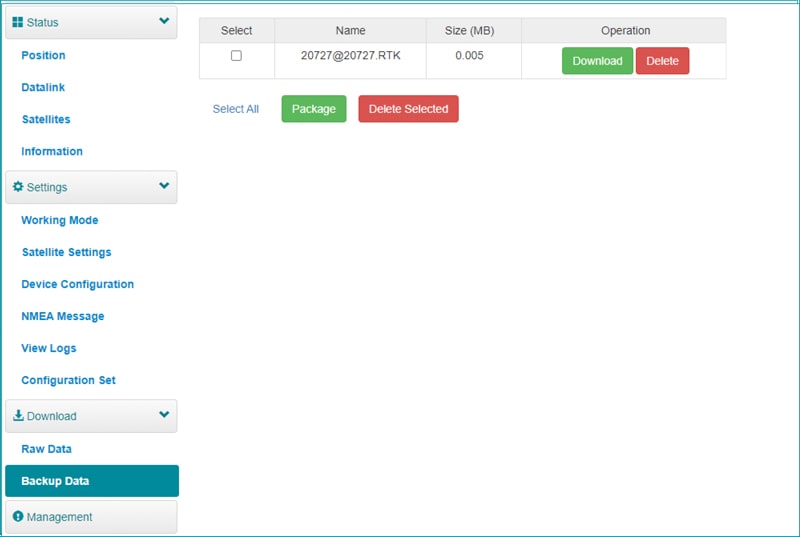
4.11 Tab Backup Data – Sao lưu
- Tải hoặc xóa dữ liệu điểm
4.12 Tab Management – Quản lý thiết bị
- Cài đặt firmware mới
- Đăng ký thiết bị / GNSS
- Thiết lập bảo mật
- Định dạng bộ nhớ
- Tự kiểm tra
- Khôi phục cài đặt gốc
- Khởi động lại bộ thu
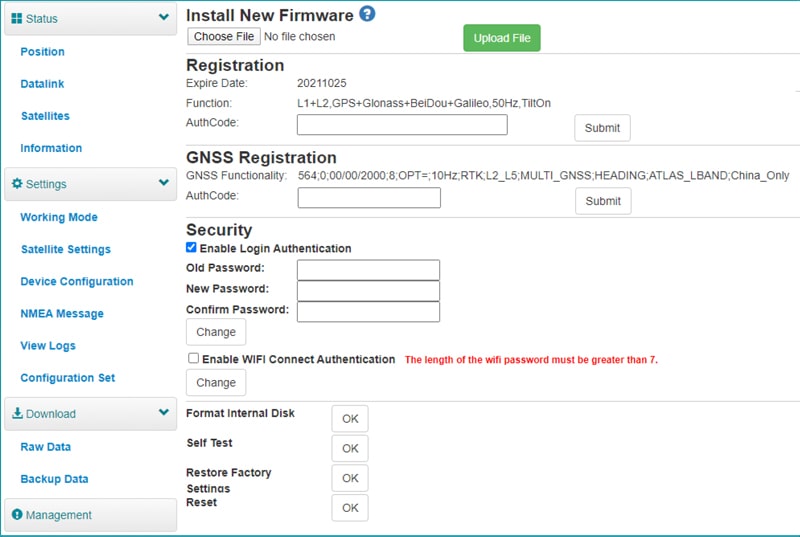
>>> Việc cập nhật firmware thông qua Web UI tác động trực tiếp đến hệ thống lõi của bộ thu GNSS. Người dùng chỉ nên thực hiện khi đã xác định đúng model, đúng firmware và đúng quy trình của nhà sản xuất.
Cập nhật firmware đúng cách – đúng nguồn – đúng thời điểm sẽ giúp hệ thống RTK hoạt động ổn định, tối ưu khả năng FIX và hạn chế tối đa rủi ro ngoài thực tế.